Fim da Caça ao Esquema: Nova Ferramenta Gratuita da ST e DigiKey Gera Circuitos e Ajuda no Reparo de Placas
Apresentar a ferramenta eDesignSuite não como algo para engenheiros de projeto, mas como um poderoso aliado na bancada de reparo. O foco será em como ...
INTRODUÇÃO
Pega essa visão: quantas vezes você, técnico de ar condicionado, já encarou uma placa com um CI ST preenchido de componentes ao redor e pensou “quem me dera ter o esquema”? Eu mesmo já perdi horas — às vezes dias — vasculhando fóruns, buscando service manual e tentando entender se aquele conjunto de resistores, diodos e bobinas é alimentação do painel, gate driver ou parte do circuito de proteção. Eletrônica é uma só, e Toda placa tem reparo, mas tempo é dinheiro e informação correta encurta o diagnóstico.
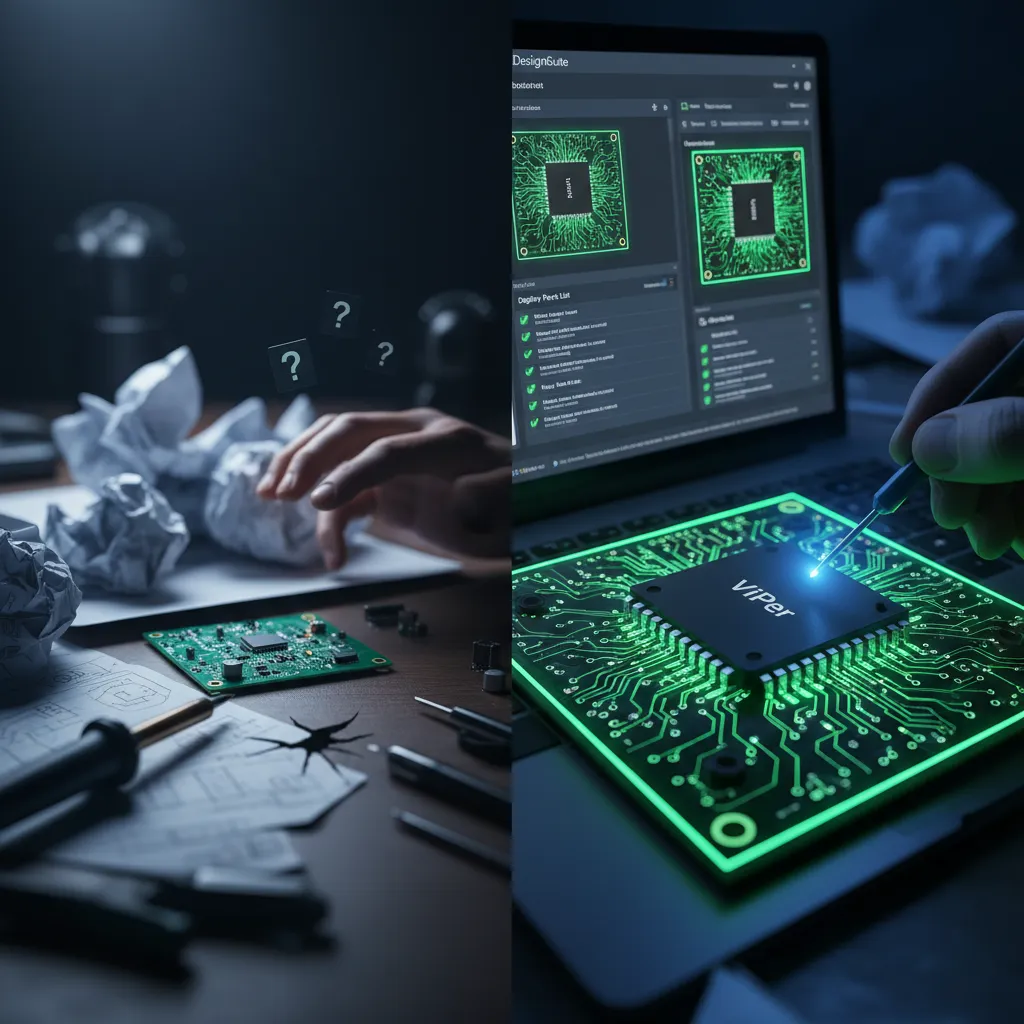
A notícia publicada pela Electronics Weekly sobre a parceria entre DigiKey, STMicroelectronics e Ultra Librarian para integrar a eDesignSuite (fonte: https://www.electronicsweekly.com/news/business/distribution/digikey-st-ultra-librarian-partner-for-edesignsuite-integration-2026-03/) não é só mais uma ferramenta para projetistas — ela abre uma via rápida para quem está na bancada de reparo. Na prática, essa integração permite que você busque um part number de um CI ST, gere o circuito de aplicação típico e acesse footprints e BOMs vinculados à distribuição DigiKey. Em outras palavras: menos caça ao esquema, mais diagnóstico objetivo.
Neste artigo eu, Lawhander da Academia da Manutenção Eletrônica (AME), vou mostrar como transformar a eDesignSuite num aliado de bancada. Vou orientar passo a passo como usar a ferramenta para fazer engenharia reversa: identificar a função de um CI da família VIPer (muito comum em fontes chaveadas de placas de ar condicionado inverter) ou de um driver L63xx, relacionar os componentes ao redor, interpretar sinais e encontrar substitutos na DigiKey via Ultra Librarian. Bora nós — Tamamo junto na prática.
CONTEXTO TÉCNICO
O que é a eDesignSuite e por que ela importa para o técnico
A eDesignSuite é um ecossistema de design eletrônico da ST que reúne ferramentas de seleção de componentes, bibliotecas de símbolos e footprints (via Ultra Librarian) e exemplos de circuitos de aplicação. Com a integração com a DigiKey, o fluxo vai além: você pode gerar uma BOM e verificar disponibilidade comercial imediatamente.
Por que isso não é só para projetista? Porque a maior parte do trabalho de reparo é reconhecer topologias e funções: “isto aqui é fonte flyback”, “isto é gate driver”, “aqui tem um snubber RCD”. Se a ferramenta te dá o circuito de aplicação típico e o diagrama de ligação de pinos de um VIPer ou driver, você ganha contexto imediato para medir tensões e localizar componentes críticos.
Fundamentos que o técnico precisa dominar
Para usar essa ferramenta com eficiência no reparo, é importante revisar alguns conceitos:
- Topologias comuns: flyback (fontes isoladas de baixo custo), buck/boost (conversores DC-DC), push-pull e half-bridge (inversores).
- Elementos da fonte chaveada: retificador de entrada, capacitor de filtro (bulk), resistor de arranque, CI controlador com MOSFET interno, circuito de proteção (snubber, TVS), circuito de feedback (optocoupler + referência).
- Medidas práticas: tensão de Vcc do controlador, tensão no dreno (ou coletor), presença de pulso de gate, ESR e capacitância de capacitores eletrolíticos, continuidade do transformador/indutor.
Com esses fundamentos, o esquema de aplicação sugerido pela eDesignSuite já fornece hipóteses testáveis na bancada.
Como era antes e o que muda agora
Antes: procurar service manual, baixar esquemas em repositórios nem sempre confiáveis, pedir ajuda em grupos, deduzir função por inspeção. Isso consome tempo e aumenta o risco de troca desnecessária de componentes.
Agora: com eDesignSuite + Ultra Librarian + DigiKey você obtém, em minutos, um esquema de aplicação para um part number ST, símbolos/footprints para entender pinos e pacotes, e links para componentes compatíveis/alternativos em estoque — um atalho poderoso para engenharia reversa.
ANÁLISE APROFUNDADA
1) O que é a eDesignSuite e por que ela não é só para engenheiros
Pega essa visão: a eDesignSuite contém blocos de aplicação — blocos que descrevem como a ST recomenda usar seus dispositivos. Para um técnico, isso se traduz em “mapa do tesouro”. Ao inserir um part number (por exemplo, um VIPer), a ferramenta retorna o esquema típico com:
- conexões do pino (Vcc, GND, FB, Dreno/Mosfet interno);
- circuito de startup (Rstart, Cboot);
- rede de proteção (RCD snubber, TVS, zener);
- circuito de feedback (resistores, opto).
Além disso, via Ultra Librarian você obtém o footprint e o diagrama de pinos que correspondem à versão do CI soldada na placa (SIP, SO-8, TO-220 etc). Isso elimina muito da adivinhação sobre “qual pino é Vcc?” quando você está olhando a placa por baixo.
Por fim, a ligação com DigiKey possibilita checar disponibilidade imediata de peças equivalentes e filtros por características (tensão, corrente, potência, embalagem). Para nós, técnicos, é a diferença entre “achar um componente compatível na loja do bairro” e “encomendar o componente certo com dados técnicos seguros”.
2) Guia prático: usando a ferramenta para entender o circuito de um VIPer em uma fonte chaveada de inverter
Aqui eu apresento um passo a passo prático, com foco no uso em placas de ar condicionado (ex.: Midea, Gree, LG, Carrier). Esse é um roteiro que eu aplico na bancada. Pega essa visão:
Passo 0 — segurança: desligue e descarregue o circuito, meça o capacitor de filtro (bulk) com multímetro ou prova de descarga, use luvas e óculos. ⚠️ Trabalhar com ponto de rede pode matar.
Passo 1 — identificar o part number: localizar no silkscreen ou na serigrafia o CI com prefixo ST (ex.: VIPer22A). Se o número não for legível, use fotos em alta resolução e ampliação.
Passo 2 — buscar o part number na eDesignSuite:
- Digite o part number na busca da eDesignSuite.
- A ferramenta oferece o circuito de aplicação típico. Baixe o PDF/schematic.
Passo 3 — correlacionar pinos e footprint:
- Abra o footprint via Ultra Librarian (integrado) e verifique pinout: qual pino é Drain (D), Vcc, FB/SENSE, COMP, etc.
- Na placa, identifique as trilhas e componentes conectados a cada pino (ex.: resistor de alta impedância ao FB, capacitor de bootstrap no Vcc).
Passo 4 — entender a função dos componentes ao redor (com exemplos):
- Pino Drain: normalmente vai ao nó primário do transformador/indutor ou ao dreno do MOSFET interno; próximo costuma ter um snubber R-C-D (RCD) ou um supressor TVS. Se o snubber estiver aberto, o CI pode queimar por sobretensão.
- Pino Vcc: geralmente alimentado por resistor de arranque (Rstart) ou por winding auxiliar; tem Cdec (10 uF/25 V típicos em secundário, mas no primário o Vcc capacitor é em torno de 1uF-10uF 16V dependendo da topologia). Meça a tensão aqui no arranque para ver se o CI recebe alimentação.
- Pino FB/SENSE: ligado a divisor resistivo + optocoupler para regular a tensão de saída. Se há curto no secundário, o FB pode dizer que está tudo em ordem quando não está.
- Sense resistor (RSENSE): resistor entre source (ou terra) e a pin de sense para limitar corrente; valor típico: frações de ohm a alguns ohms dependendo da potência. Meça continuidade e valor.
Passo 5 — medir sinais críticos:
- Com o osciloscópio, veja o pulso no pino de dreno/transformador para confirmar chaveamento.
- Meça a tensão Vcc na primeira etapa de arranque: se Vcc fica abaixo do threshold (por exemplo, < 12–16 V, dependendo do CI), o controlador não inicia.
- Verifique o circuito de proteção: se MOSFET interno está em curto, a fonte não sobe; um curto no dreno para GND indica MOSFET queimado.
Observação importante: os valores exatos de tensão de operação, thresholds e resistor de sense dependem do modelo VIPer; por isso a eDesignSuite e o datasheet (via DigiKey/Ultra Librarian) são fundamentais para confirmar limites.
3) Da dúvida à certeza: como a integração com Ultra Librarian e DigiKey ajuda a encontrar datasheets e substitutos na prática
Na prática de reparo o fluxo é este: você tem um CI, quer saber se está curto e quer um substituto. A integração acelera:
- Ultra Librarian entrega o símbolo e footprint: isso confirma pinout e dimensionamento do encapsulamento. Se o CI na placa estiver em um encapsulamento diferente (por exemplo, versão com MOSFET externo), você evita erro de substituição.
- DigiKey fornece o datasheet, fichas técnicas, estoque e cross-references. Você pode filtrar por:
- faixa de tensão (ex.: componentes que suportam 600–800 V para aplicações off-line),
- corrente máxima,
- dissipação,
- pacote (SIP, TO-220, SO-8).
- A eDesignSuite pode gerar uma BOM com componentes recomendados (resistores, capacitores, diodos) e links diretos para compra na DigiKey.
Exemplo prático: suponha que o VIPer da placa esteja queimado. Através da eDesignSuite eu confirmo que o VIPer22A precisa de um snubber RCD de valores típicos (R = 47–100 ohm, C = 10–100 nF, D = 1 kV TVS dependendo do design). Na DigiKey eu procuro um TVS com tensão reversa e energia adequada; na Ultra Librarian confirmo footprint SOD-123 ou SMC para substituição. Assim eu escolho um substituto compatível e com disponibilidade rápida.
Além disso, a integração permite encontrar componentes alternativos para capacitores eletrolíticos de saída (procurar por ESR e temperatura de operação — e não apenas capacitância e tensão), diodos Schottky com corrente reversa adequada e MOSFETs equivalentes.
APLICAÇÃO PRÁTICA
Como isso afeta o trabalho do dia a dia do técnico de climatização
Resultado direto: redução do tempo de diagnóstico e menor chance de substituição errada de peças. Em placas de ar condicionado inverter (Midea, Gree, LG, Carrier), fontes chaveadas de controladora muitas vezes usam VIPer e drivers. Com um esquema de aplicação em mãos eu já sei onde medir:
- Se a unidade não liga: medir tensão no bulk após ponte (≈ 310 V DC em redes 220–240 VAC) — se ausente, problema no fusível, NTC, ou ponte retificadora.
- Se o bulk existe mas a fonte de controle não inicia: medir Vcc do controlador; se ausente, conferir Rstart, diodo zener e resistor de arranque.
- Se o controlador começa a chavear e logo desarma: procurar por curto no secundário, pino sense indicando sobrecorrente, ou falha do optocoupler de feedback.
💡 Dica prática: ao usar a eDesignSuite, imprima o schem de aplicação e cole na bancada próxima à placa. Marque as trilhas correspondentes com caneta posca quando identificar no PCB — isso acelera futuras intervenções.
Ferramentas e técnicas recomendadas
- Multímetro de boa qualidade (medidas de tensão AC/DC e continuidade).
- Osciloscópio (para confirmar pulsos no dreno e verificar forma de onda).
- ESR meter e capacitância meter (avaliar capacitores eletrolíticos).
- Câmara térmica ou termômetro IR (para localizar componentes aquecendo além do normal).
- Lupa/microscópio e flux/solda de qualidade para re-trabalho.
⚠️ Alerta de segurança: não confie apenas em medição com multímetro em componentes com carga. Descarga de capacitores e trabalho em circuito com alta tensão exigem práticas de proteção. Se não tiver certeza, desconecte a placa e faça medições fora do circuito.
LIMITAÇÕES E DICAS
O que a ferramenta pode — e não pode — fazer pelo técnico
O que pode:
- Fornecer esquema de aplicação típico e pinout correto.
- Acelerar identificação de componentes e funções ao redor.
- Gerar BOM e apontar alternativas comerciais via DigiKey.
- Fornecer footprints e símbolos via Ultra Librarian para confirmar pinos.
O que não pode:
- Garantir que o circuito gerado seja idêntico ao circuito proprietário da placa (fabricantes costumam ajustar componentes por custos, temperatura ou comportamento específico).
- Detectar problemas mecânicos ou de solda fria que só aparecem depois de aquecer a placa.
- Substituir testes em bancada: a ferramenta dá hipóteses testáveis, mas você precisa confirmar com medição real.
- Cobrir componentes não-ST ou projetos completamente customizados sem equivalente direto.
💡 Dica: trate o esquema da eDesignSuite como “base de diagnóstico”. Se a placa apresenta valores diferentes (ex.: resistor de valor diferente), avalie se é ajuste do projeto ou modificação por manutenção anterior.
Dicas avançadas de bancada ao usar os esquemas gerados
- Ao identificar pino FB, meça se o divisor resistivo está presente e se o optocoupler está funcionando. Um opto em curto ou sem condutância pode mascarar falha no secundário.
- Compare as caps do secundário com os valores sugeridos: alta ESR é causa comum de desligamento por proteção.
- Para drivers de gate (L63xx ou similares), verifique drive resistor e proteção contra shoot-through; trocas de pacote exigem atenção ao layout térmico.
- Use o footprint para confirmar que o substituto cabe fisicamente e que o dissipador (se houver) será compatível.
CONCLUSÃO
A integração da eDesignSuite da ST com Ultra Librarian e DigiKey, relatada pela Electronics Weekly, é uma mudança prática para quem repara placas de ar condicionado e outros equipamentos: não é apenas para projetistas, é uma ferramenta poderosa para a bancada de manutenção. Eu testei fluxos semelhantes e posso garantir: reduzir o tempo de caça ao esquema e ter acesso imediato ao circuito de aplicação, pinout e alternativas de compra é game changer.
Resumo dos passos práticos:
- Identifique o part number no CI.
- Consulte a eDesignSuite para obter o circuito de aplicação.
- Use Ultra Librarian para confirmar footprint e pinout.
- Verifique disponibilidade e alternativas na DigiKey.
- Valide hipóteses na bancada medindo Vcc, pulso de dreno, resistência do sense e integridade do circuito de feedback.
Ação imediata que você pode tomar: crie uma conta na eDesignSuite, teste com um part number VIPer que você já tem em estoque, gere o schema e compare com uma placa defeituosa. Tamamo junto — essa prática vai reduzir trocas erradas e acelerar seus fechamentos de serviço.
Meu patrão, lembre-se: Eletrônica é uma só e Toda placa tem reparo. Use as ferramentas modernas, mas verifique sempre com medições reais. Bora nós — mão na massa, show de bola.